

Writerdeck Nedir ve Neden Bir Tane İstemelisiniz?
Dikkat dağınıklığı sorunu yaşayanlar için, eski bir laptopu modern internetin dikkat dağıtıcı unsurlarından arındırılmış, özel bir yazma cihazı olan bir writerdeck’e dönüştürmek harika bir çözüm olabilir. Pek çok kişi bu amaçla ayrıntılı çevrimdışı cihazlar inşa etse de, bu rehberde yazar elindeki mevcut kaynakları kullanmıştır: altı yıllık, mükemmel çalışan, güçlü ancak artık pek kullanılmayan bir laptop.
Bu laptopun en önemli özelliklerinden biri, uzun süreler boyunca yazmak için harika bir deneyim sunan mükemmel klavyesi ve mat ekranıdır. Mat ekran, gün ışığında bile fonksiyonel olmayı sağlar, böylece yazar köpeğiyle dışarıda oturup yazabilir. Ayrıca, bu bir System76 Galago Pro’dur (sponsorlu değil), yani zaten Linux dostudur ve çekirdekte harika bir desteğe sahiptir.
Masaüstü Ortamı Yerine tty Kurulumu
Elbette, standart bir masaüstü işletim sistemi kullanıp onu çevrimdışı tutmak mümkündür, ancak bu söylemesi kolay, yapması zor bir iştir. Modern bir Mac veya Windows bilgisayardan tarayıcıları tamamen kaldırmak desteklenen bir yol değildir. Yazar bir Linux kullanıcısı olduğundan, birçok seçeneği vardı. Basit bir masaüstü veya pencere yöneticisi kullanıp sadece tarayıcı yüklemeyebilirdi, ancak masaüstü işletim sistemi kas hafızasını kıracak ve kelimeleri niyetle düşünmeye zorlayacak bir şey istedi.
Bu nedenle, Debian (o sırada Trixie) kullanarak tty tabanlı bir kurulum tercih edildi. Sadece konsol – x11 veya Wayland yok, masaüstü engeli yok.
Debian kurulumu oldukça kolaydır. Yazar metin tabanlı yükleyici modunu kullanmış ve bu writerdeck için tam disk şifrelemesini atlamıştır (cihazda herkese açık olmayan hiçbir şey bulunmuyor).
Kullanıcılar genellikle Debian’da sudo kurmadıkları için takılırlar. Mint, Ubuntu veya neredeyse diğer tüm masaüstü odaklı dağıtımlardan geliyorsanız bu sizi yanıltabilir. Yönetici görevleri için sudo kullanmak istiyorsanız, root şifresi eklemeyi atlayın. Bu, root’u devre dışı bırakacak ve sizi bir sudo kullanıcısı olarak ayarlayacaktır.
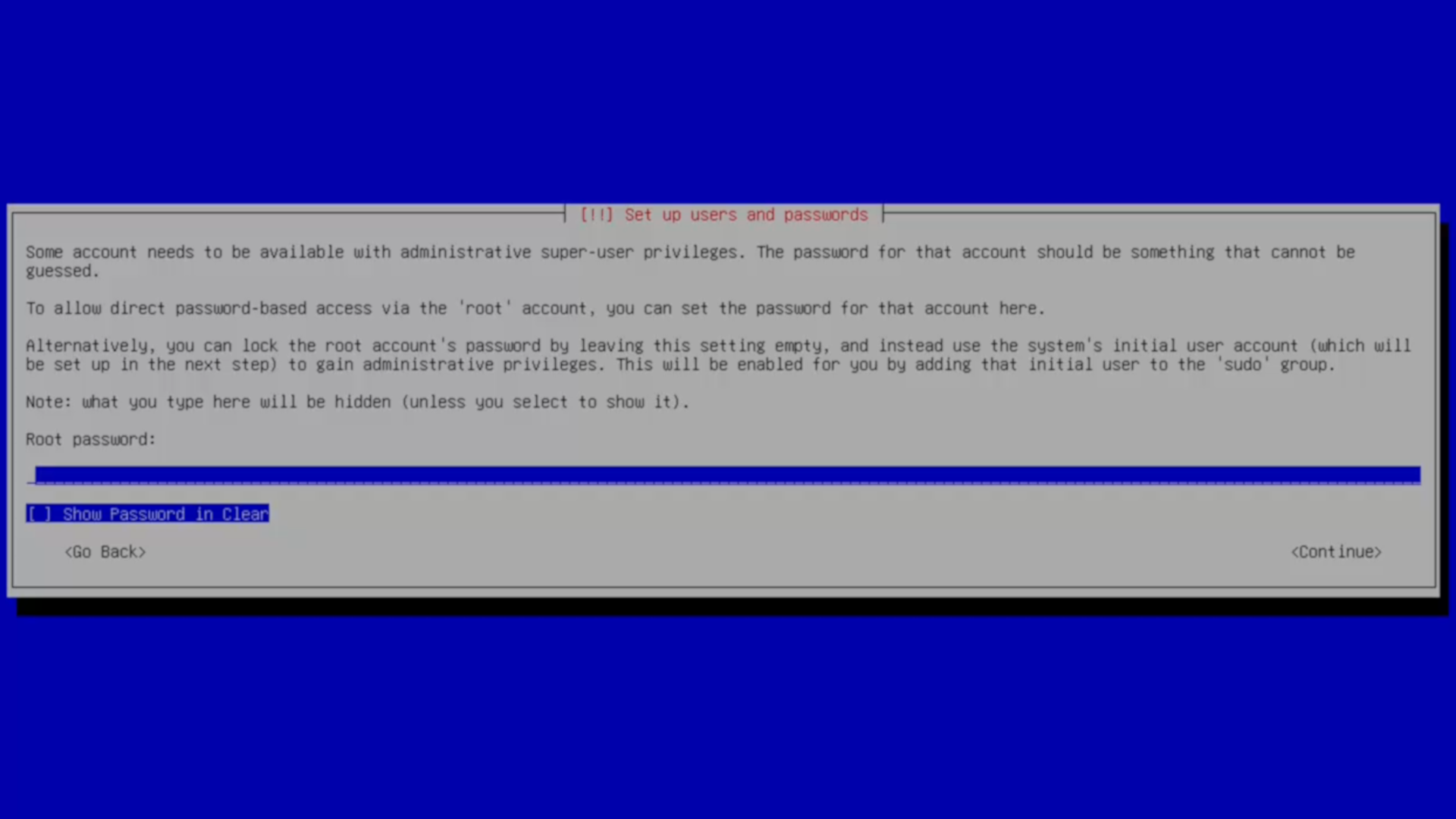
Sudo kullanıcısı kullanmak istiyorsanız burayı boş bırakın! Birçok kişi bu özelliği bilmediği için diğer dağıtımlardan geliyorsa sorun yaşar.
Masaüstü kurulum ekranında, yazar tüm masaüstü özelliklerini kaldırmayı seçmiştir, çünkü bu cihazın minimalist olmasını istemektedir. Sadece yazar ve kelimeler, hiçbir GUI engel olmasın.
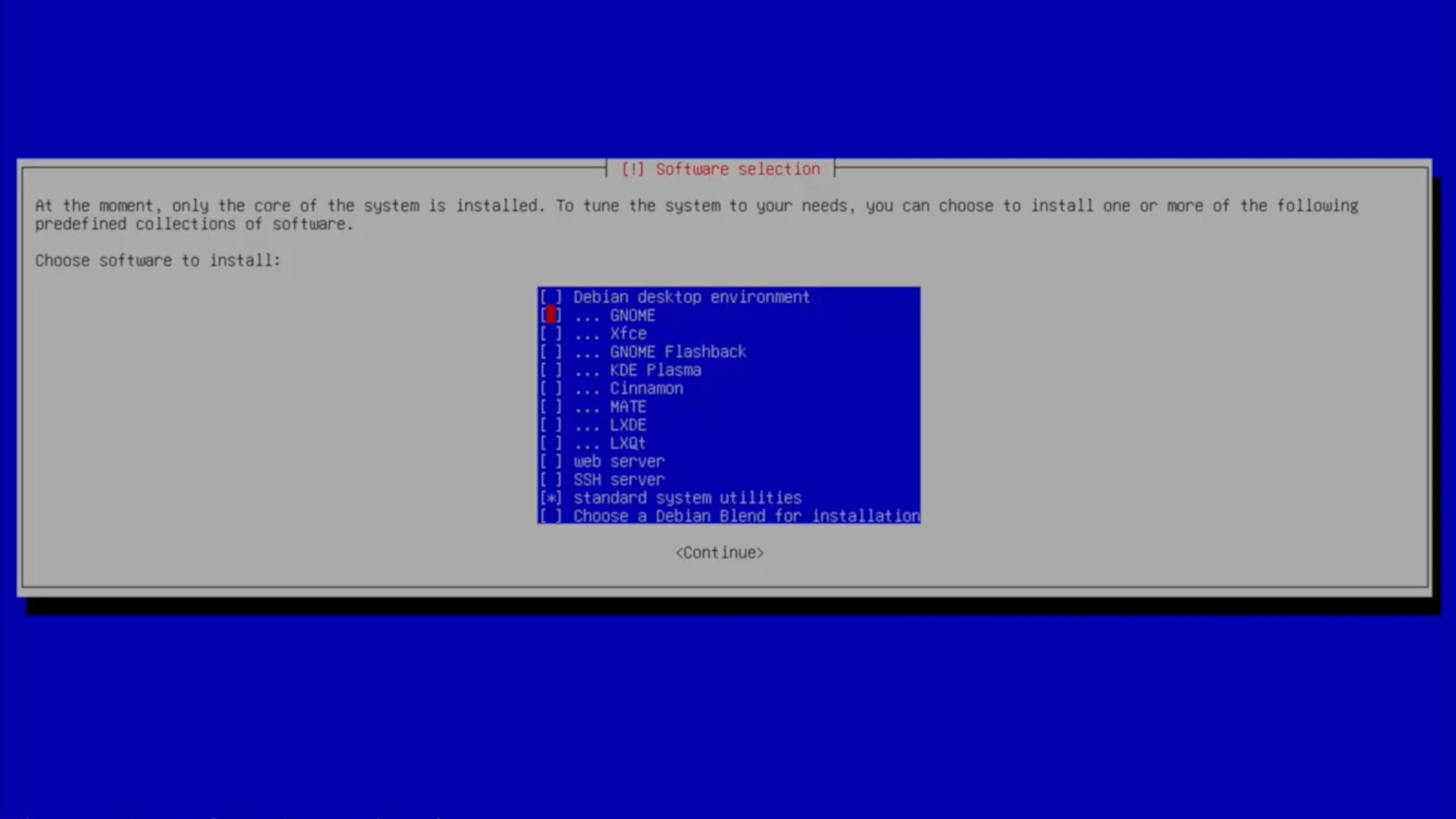
Burada ‘Debian masaüstü ortamı’ ve ‘GNOME’ seçimleri kaldırılmıştır. Bu sayede sadece bir tty olur.
İşlemler tamamlandığında, sade bir konsol girişi sizi karşılar. Başlamak için mükemmel bir yer.
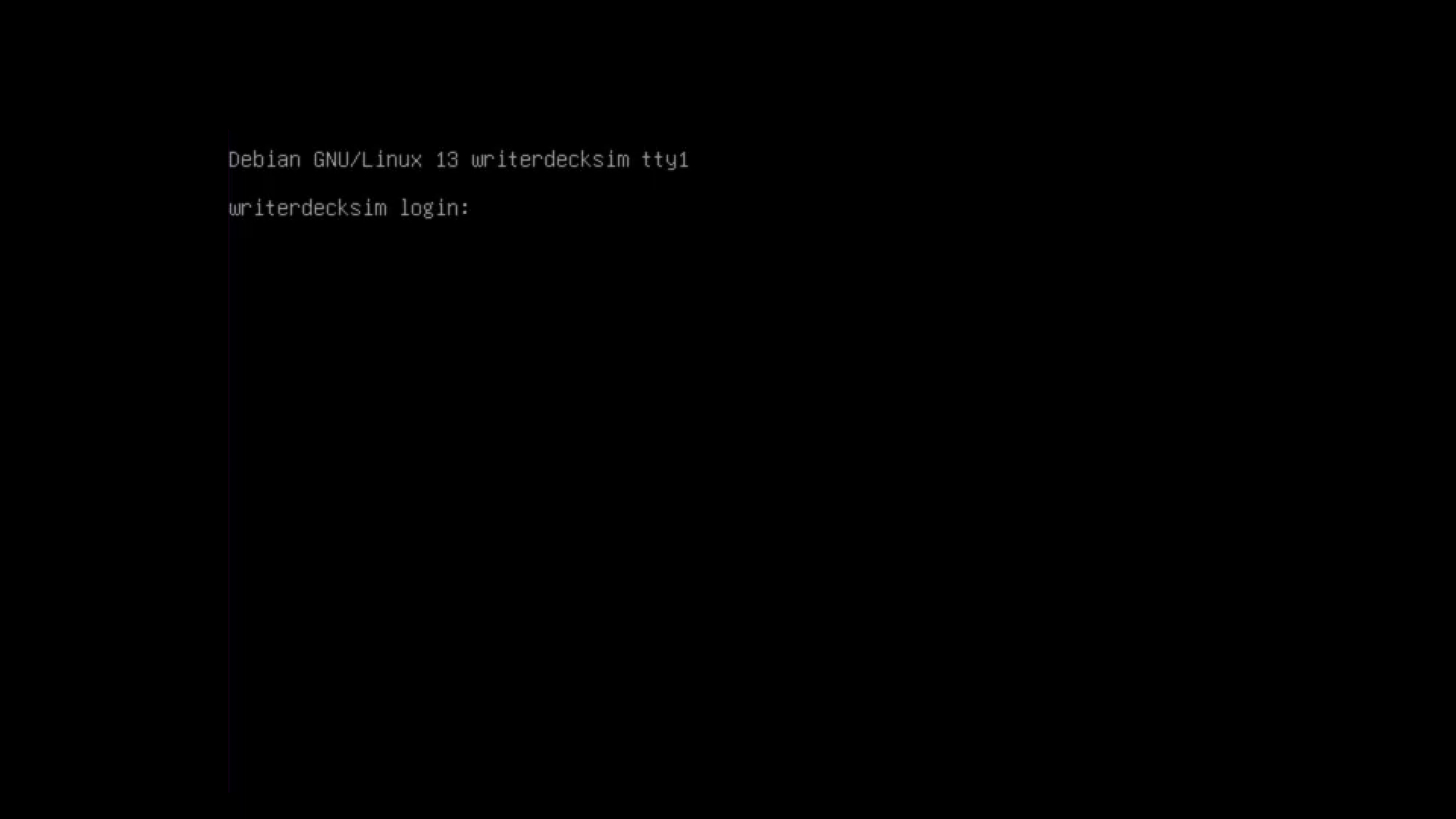
Sıkıcı. Mükemmel.
Network-Manager Kurulumu
İlk kez giriş yaptıktan ve hızlı bir sudo apt update ve sudo apt upgrade ile güncel olduğundan emin olduktan sonra, yazar standart ağ yığınını network-manager paketiyle değiştirmeyi seçti. Bunun temel nedeni, ağlara bağlanmak için çok iyi bir curses aracı olan nm-tui‘ye erişim sağlamaktı.
nm-tui, ağ cihazlarını kurmak için yapılandırma dosyalarını düzenlemekten bin kat daha kolaydır. Ve yazar bu cihazla evden uzakta çoğunlukla çevrimdışı çalışacak olsa da, ihtiyaç duyulduğunda dosyaları yedeklemek için ağa bağlanma yeteneğini takdir etmektedir.
network-manager paketini sudo apt install network-manager komutuyla kurduktan sonra, mevcut Wi-Fi ağlarını taramak ve bağlanmak için nm-tui kullanabilirsiniz. Donanımınıza bağlı olarak burada WAN erişiminiz de olabilir. Oldukça havalı.
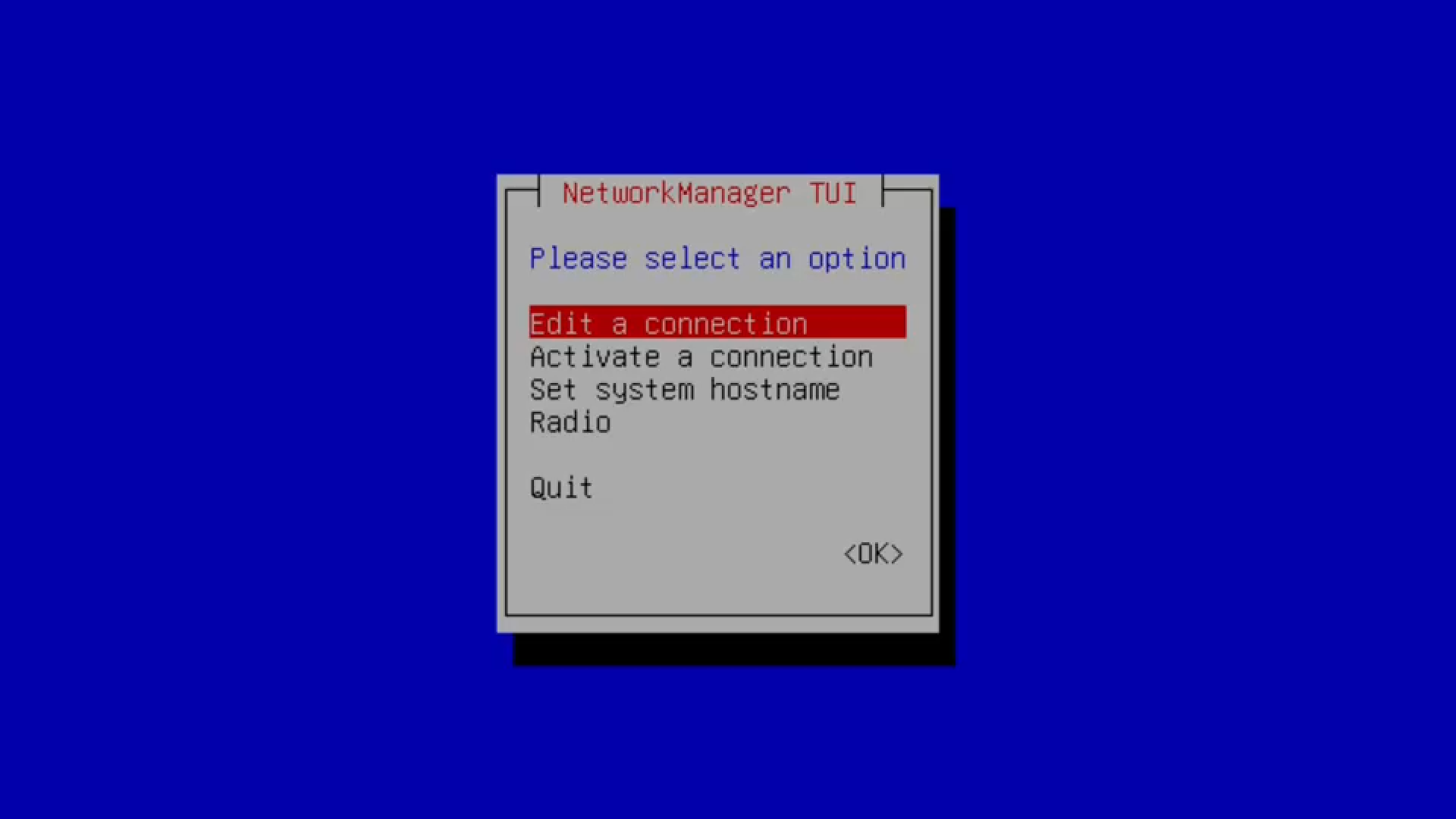
Ağ için bir TUI’ye sahip olmak, yaşam kalitesini artıran güzel bir özelliktir.
Neovim ve Kmscon Kurulumu
Yazar daha fazla bekleyemedi ve sudo apt install neovim ile neovim‘i hemen kurdu. nano ile düzenlemek istemedi. Hiçbir kişisel neden yok, yazar artık tamamen bir vim kullanıcısı.
Normalde geleneksel vim kullanır, ancak neovim‘i biraz daha tanımak için neovim‘i tercih etti.
Ardından, Debian Trixie için backports’tan eklenmesi gereken kmscon‘u kurdu.
İlk olarak, Debian kaynak listesini /etc/apt/sources.list dosyasını düzenleyerek aşağıdaki iki satırı ekleyerek güncelledi:
deb http://deb.debian.org/debian/ trixie-backports main contrib non-free non-free-firmware
deb-src http://deb.debian.org/debian/ trixie-backports main contrib non-free non-free-firmware
Hızlı bir sudo apt update ve ardından sudo apt install -t trixie-backports kmscon komutunu çalıştırabilir. Bu, kmscon paketini backports’tan, bağımlılıklarıyla birlikte kuracak ve otomatik olarak açılışta başlamasını sağlayacaktır. Bir sonraki yeniden başlatmada, tanıdık tty’yi göreceksiniz, ancak şimdi çoğu modern web tarayıcısında olduğu gibi ctrl-plus ve ctrl-minus ile ölçeklenebilir.
Buradan itibaren, tamamen işlevsel bir writerdeck’e sahip olursunuz. Burada bitirebilir ve çevrimdışı, keyifli bir yazma deneyiminden makul ölçüde memnun kalabilirdiniz. Ancak yazar alıştığı birkaç ek güzellik istedi.
Çoklu Pencere Yönetimi ve Status Bar için tmux
Ardından, temel terminal döşemesi ve güzel bir durum çubuğu için tmux kuruldu. Bu, Debian için (ve hemen hemen herkes için) paketlenmiştir ve sudo apt install tmux komutuyla kurulur.
Ayrıca pil ayrıntıları için acpi ve ekran arka ışığını kontrol etmek için light kuruldu. Bunları aynı anda sudo apt install acpi light komutuyla kurabilirsiniz. Bunlar, ana dizinde bulunan .tmux.conf dosyasına kuruldu.
Pil Bilgileri için ACPI
acpi paketi kurulduktan sonra, pilinizi acpi -b ile görebilmelisiniz (laptopunuzun acpi ile algılanan bir pili olduğunu varsayarsak, bu yazarın evindeki her laptopta şimdiye kadar çalıştı).
Sadece belirli yüzdeyi ve başka hiçbir şeyi almak için, acpi -b çıktısını grep‘e şu şekilde aktarabilirsiniz:
acpi -b | grep -m1 -o -P '.{0,2}%'Bu grep komutunu anlamak biraz zor olabilir, bu yüzden açıklayalım:
-m1, bir satırdan sonra dosyayı okumayı durdurur. Yazar bunu, bazı laptoplarda birden fazla pil olduğu ve sadece ana pil ile ilgilendiği için yaptı.acpi -byalnızca tek bir satır döndürüyorsa bunu çıkarabilirsiniz.-o, satırın yalnızca eşleşen kısımlarını yazdırır. Yazar kalan süre ile büyük bir çıktı istemez.-P, deseni Perl uyumlu bir düzenli ifade olarak yorumlar. Ardından'.{0,2}%'bize yüzde işaretini ve yüzde işaretinden önceki iki sayıyı verir. (Bu ‘100%’ göstermeyecektir, ancak yazar bununla yaşayabilir, çünkü bu laptop artık bu seviyeye gelmiyor.)
Yazar, tmux durum çubuğundaki varsayılan ayrıntıları pil bilgileriyle değiştirmek istedi, bu nedenle .tmux.conf dosyasına aşağıdakini ekledi:
# give me a battery readout instead of the time
set-window-option -g status-right "#(acpi -b | grep -m1 -o -P '.{0,2}%')"
Ekran Parlaklığını Kontrol Etmek için Light
Ardından, daha önce kurduğumuz çok basit light komutunu parlaklığı kontrol etmek için kullanabiliriz. Yazarın laptopunda, F8 ve F9 tuşlarında parlaklık göstergeleri basılı olduğundan, mükemmel uyum sağlar.
light -U 10 parlaklığı yüzde on azaltır ve light -A 10 artırır.
Bu nedenle, F8 ve F9’u parlaklık kontrolünü azaltmak/artırmak için bağlamak üzere, .tmux.conf dosyasına aşağıdakini eklemek yeterlidir:
# keybinding for brightness
bind -n F8 run-shell 'light -U 10' # decrease
bind -n F9 run-shell 'light -A 10' # increase
Artık, bir dahaki sefere tmux‘u başlattığınızda, parlaklık kontrollerine sahip olacaksınız. Çok kullanışlı!
Ek tmux Özelleştirmeleri
Son olarak, yazar tmux için durum satırının ekranın üstünde olmasını sever, çünkü neovim ekranın altında bir durum satırı yerleştirir. Bu, .tmux.conf dosyasına set -g status-position top eklenerek elde edilir.
Ayrıca, yazar rengi belirtme alışkanlığına sahiptir. Varsayılan olarak yeşil olduğunu düşünüyor, ancak yine de ayarlıyor (gelecekte değiştirebilir, kim bilir) set -g status-style bg=green ile.
Böylece, yazarın nihai tmux.conf dosyası şöyle görünür:
# bar position and color
set -g status-position top
set -g status-style bg=green

# keybinding for brightness
bind -n F8 run-shell 'light -U 10' # decrease
bind -n F9 run-shell 'light -A 10' # increase

# give me a battery readout instead of the time
set-window-option -g status-right "#(acpi -b | grep -m1 -o -P '.{0,2}%')"
Bu bir tmux dersi değildir, ancak varsayılan olarak, bir bölme yapmak için, Ctrl-B tuşuna basarak normal moddan tmux komut moduna geçilir ve ardından dikey olarak bölmek için ‘%’ tuşu veya yatay olarak bölmek için ‘”‘ tuşu kullanılır. Ctrl-B, ardından bir ok tuşu, odak noktanızı bölmeler arasında hareket ettirir.
Neovim ve Vimwiki Entegrasyonu
Birçok kişi neovim veya vim kullanmak istemeyip bunun yerine emacs, helix, micro, nano veya başka bir şey tercih edebilir. Bu harika. Yazar onlar için mutlu. Ancak yazar bir vim kullanıcısı olduğundan, kurduğu şey budur.
neovim, :colorscheme seçeneğiyle deneyebileceğiniz oldukça harika renk şemaları içerir. Yazar, retro havasına uyan ‘blue’ rengini seçti, ancak istediğiniz herhangi birini seçebilir veya sıfırdan kendinizinkini yazabilirsiniz.
Yazar bunu .config/nvim/init.vim dosyasına colorscheme blue ile ekledi ve ayrıca kelimelerin bir sonraki satıra sarması için set linebreak ekledi (normalde masaüstünde bunu yapmaz, ancak bu cihazın tek işi yazmaktır).
Son olarak, yazar ayrı bir blog yazısında zaten bahsettiği vimwiki‘yi kurdu. Değişen tek şey, vimwiki‘yi bir eklentiyle kurmak yerine, Trixie’de paketlenmiş olmasıdır, bu nedenle sudo apt install vim-vimwiki ile kurabilirsiniz.
Syncthing Kurulumu
Yazar, syncthing‘i Syncthing belgelerine göre kurdu, bunlar oldukça iyi ve burada fazla tekrar edilmeyecektir.
Yazar, writerdeck’in vimwiki klasörünü sunucusunun writing klasörüne bağlamak için syncthing‘i kurdu, bu, daha özel başka bir vimwiki kurulumunun içinde bir alt dizindir. Bunu bu şekilde yapar, böylece masaüstü vimwiki‘sinde hassas notlar varsa, bunlar writerdeck’e senkronize olmaz. Bu cihazda şifreleme olsaydı, buna aldırmazdı ve writerdeck’te vimwiki günlüğüne erişmek için parola tabanlı LUKS şifrelemesi kurabilirdi.
Stok bir syncthing kurulumundan saptığı tek yer, geleneksel bir tarayıcıya sahip bir masaüstü olmadığı için, syncthing web GUI’sinin yalnızca 127.0.0.1 yerine tüm adreslerde dinlemesini ayarlamak zorunda kalmasıdır. Yazar bu yaklaşımı sevmez, ancak yine de, bu cihazda özel hiçbir şey yoktur. Daha iyi bir yol, bir SOCKS proxy kurup bu şekilde bağlanmak olacaktır, ancak bu gelecekteki bir yazının konusudur.
Otomatik Giriş ve tmux Başlatma
Writerdeck’i kendine özgü yapmak için yaptığı son şey otomatik oturum açmayı kurmaktı.
Yazar bunu açıp hızlıca yazmaya başlamak istiyor – otomatik oturum açma buna ulaşmanın basit bir yoludur.
Kmscon ile Otomatik Giriş
kmscon kurulduğu için, bu oldukça kolaydır, sadece (şaşırtıcı bir şekilde) systemd hizmetini sudo systemctl edit kmsconvt@tty1.service ile güncelleyin.
Ardından, yazar sadece aşağıdakini ekledi:
[Service]
ExecStart=
ExecStart=/usr/bin/kmscon --login -- /bin/login -f my_username_goes_here
Bu, kmscon‘a ‘–login’den sonra gelen şeyi ‘–‘den sonra başlatmasını söyler. Bu durumda, varsayılan /bin/login programı ‘-f’ parametresiyle ve ardından kullanıcı adıyla başlatılır.
Açılışta tmux Başlatma
kmscon oturum açtıktan sonra, yazar tmux‘un otomatik olarak vimwiki‘ye başlatılmasını istiyor. Ama sadece ana tty‘de (varsayılan sanal terminal) ise.
Bunu, .bashrc dosyasına küçük bir bash if/then ekleyerek kolayca yapabilir:
# Launch tmux if we aren't already running tmux and we're in the default tty
if [ -z "${TMUX}" ] && [ $(tty) == "/dev/pts/0" ]; then
        exec tmux new-session -d 'vim -c VimwikiIndex' \; attach
fi
Bu, zaten tmux içinde olmadığımızdan (bu özyinelemeli ve kötü olurdu) emin olarak çalışır ve ayrıca ilk sanal tty‘de olduğumuzdan emin olur. Bu iki koşul karşılanırsa, vim -c VimwikiIndex komutuyla yeni bir tmux oturumu başlatır (bu, vim‘e Vimwiki dizinine bağlanmasını söyler). Ardından o oturuma bağlanır.
Sonuç: Writerdeck Deneyimi
Yazar bu cihazı yaklaşık bir haftadır kullanıyor ve bu blog yazısını, accompanying videonun senaryosunu ve şu anda üzerinde çalıştığı başka bir gelecek senaryosunu yazmak için kullandı. Ve harika.
Yazar bu fikri bir yazım denetleyicisiyle genişletebilir veya belki de çalışma alanında eski bir 486 kullanarak bir ‘writerdeck terminal’ kurarak kendini daha bilinçli bir deneyime (daha da iyi bir klavye ile!) geri döndürebilir.
Mesele, daha fazla yazmak ve bunu yaparken daha az dikkat dağıtmaktır. Yazar her zaman tarayıcının kendisine sürekli dırdır etmesiyle mücadele etmiştir. Uygulamaların dikkatini istediğine dair bildirimler alır. Müzik çaları bir sonraki çalacak şarkıyı söyler. Hepsi çok uygun, ama çok dikkat dağıtıcıdır.
Yazar, teknoloji seçimlerinde daha bilinçli olmaya çalışıyor. Tek bir şeyi gerçekten iyi yapan cihazlar istiyor ve o tek işi bitirdiğinde, onları bir kenara bırakıp başka bir şey yapabilir. Her şeyin her yerde kendisini takip etmesini istemiyor.
Eğer bu sizseniz, belki siz de bir writerdeck’ten faydalanabilirsiniz. Yazar için harika oldu. 🙂